
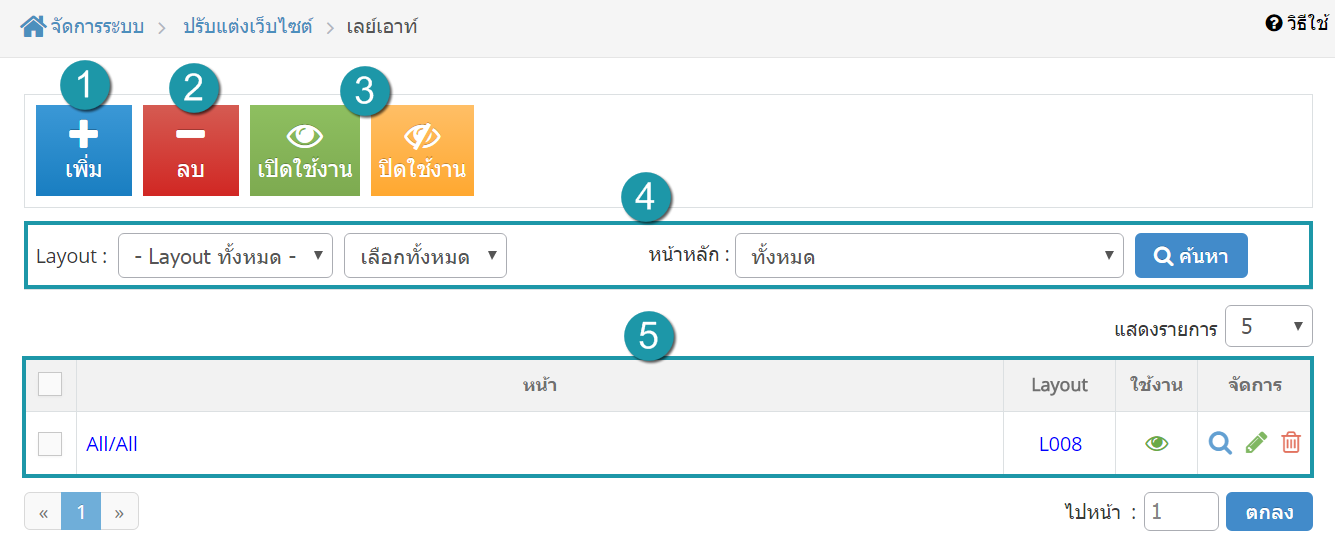
หน้าจอจัดการเลย์เอาต์ เป็นหน้าจอสำหรับการเลือกใช้ และจัดการ ในส่วนของการวาง Layout ของเว็บไซต์โดยรวม สามารถแบ่งออกเป็น 5 หัวข้อ ดังรูป
คลิกปุ่ม “เพิ่ม” สามารถเลือกใช้เลย์เอาต์ที่แตกต่างกันออกไป สำหรับหน้าต่างๆ เช่น หน้าแรกใช้ เลย์เอาต์ L002 และ หน้าบทความ ใช้ เลย์เอาต์ L009 เป็นต้น
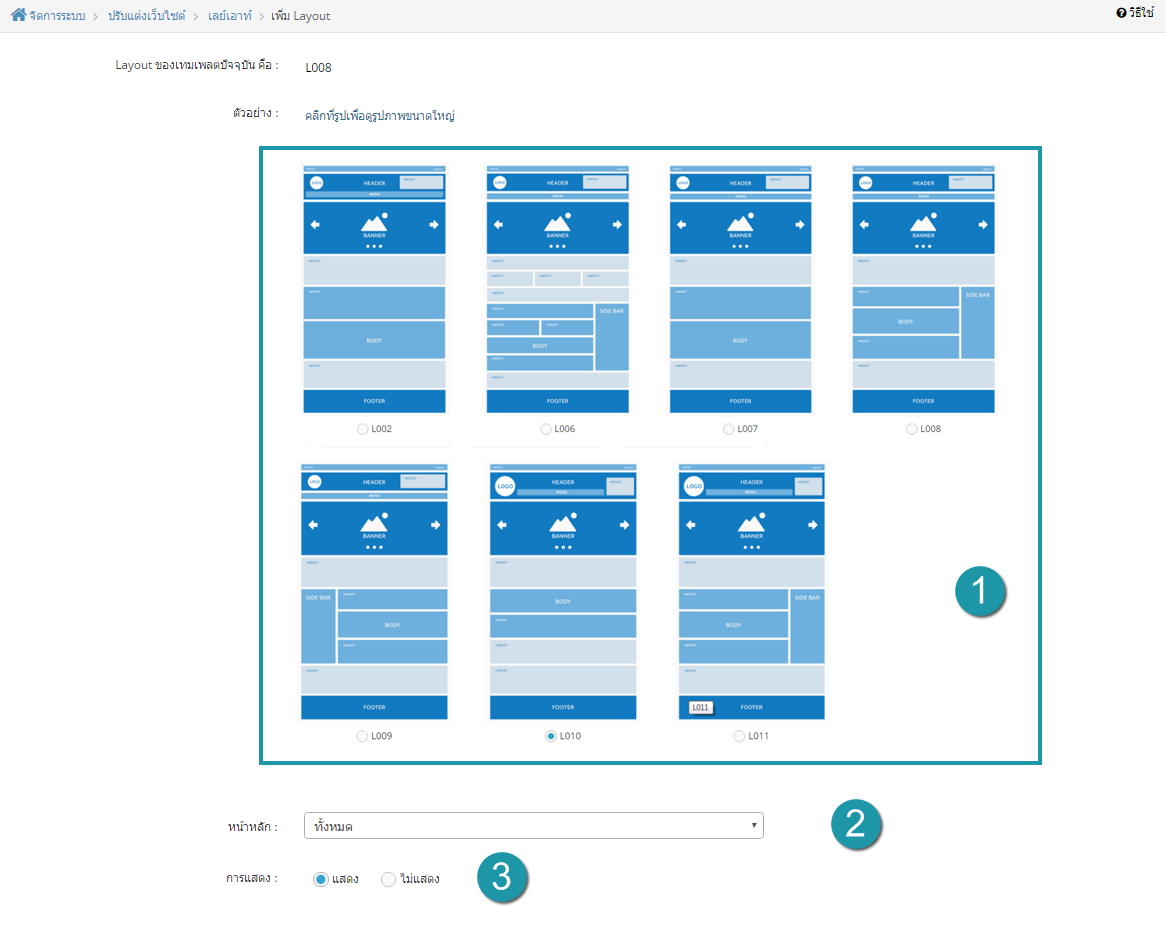
1. เลย์เอาต์ : เลือกรูปแบบเลย์เอาต์ที่จะใช้ ซึ่งมี 7 รูปแบบด้วยกัน คือ L002 ,L006 ,L007 ,L008 ,L009 ,L010, L011
2. หน้าหลัก : เลือกหน้าที่ต้องการใช้รูปแบบเลย์เอาต์ เช่น หน้าหลัก หน้าการติดต่อ
3. การแสดง : เป็นการเลือกใช้ หรือ ไม่ใช้เลย์เอาต์
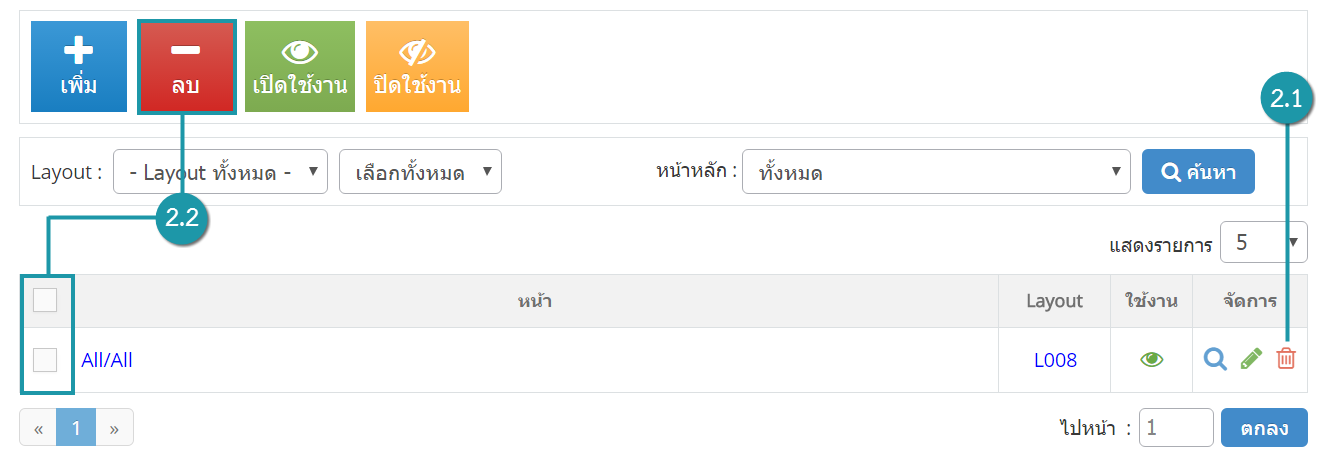
1. การลบเลย์เอาต์ทีละรายการ : คลิกปุ่ม “ ” ตรงรายการเลย์เอาต์ที่ต้องการลบ
2. การลบเลย์เอาต์ทีละหลายรายการ : เลือกรายการเลย์เอาต์ที่ต้องการลบ โดยคลิกที่ “ ” ด้านซ้ายสุด จากนั้นคลิกปุ่ม “ลบ” ดังรูป
หมายเหตุ
- ระบบจะแสดง Pop-up เพื่อยืนยันการทำรายการให้คลิกปุ่ม “ยอมรับ”
- หน้าที่ลบเลย์เอาต์ออกนั้น จะแสดงเป็นค่า Default ของ Template ที่เลือก
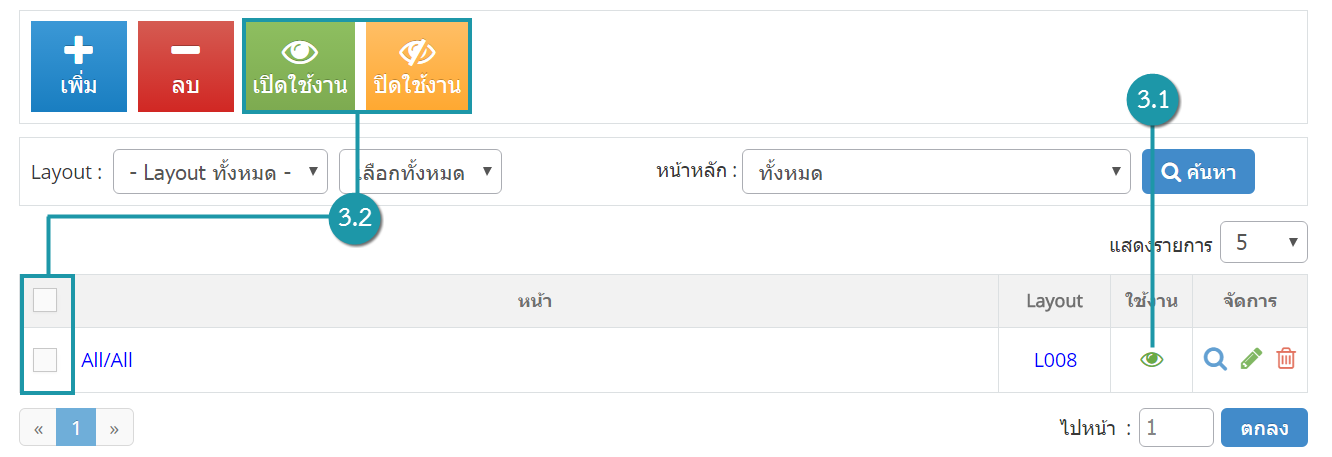
1. การเปิด/ปิดใช้งานเลย์เอาต์ทีละรายการ : คลิกที่ “ ” หรือ “
 ” ตรงรายการเลย์เอาต์ที่ต้องการเปิด/ปิด การใช้งาน
2. การเปิด/ปิดใช้งานเลย์เอาต์ทีละหลายรายการ : เลือกรายการเลย์เอาต์ที่ต้องการเปิด/ปิด การใช้งาน โดยคลิกที่ “” ด้านซ้ายสุด จากนั้นคลิกปุ่ม “ใช้งาน” หรือ “ไม่ใช้งาน” ดังรูป
หมายเหตุ
- สัญลักษณ์ “  ” คือ เปิดใช้งาน (แสดงบนหน้าเว็บไซต์)
- สัญลักษณ์ “  ” คือ ปิดใช้งาน (ไม่แสดงบนหน้าเว็บไซต์)
- ระบบจะแสดง Pop-up เพื่อยืนยันการทำรายการให้คลิกปุ่ม “ยอมรับ”

1. Layout : เลือกรูปแบบเลย์เอาต์ที่ต้องการค้นหา และ เลือกสถานการณ์ใช้งานเลย์เอาต์คือ ใช้งาน และ ไม่ใช้งาน
2. หน้าหลัก : เลือกหน้าที่ต้องการค้นหา

1. หน้า : แสดงชื่อหน้าเว็บไซต์
2. Layout : แสดงรูปแบบ Layout ที่เลือก
3. ใช้งาน : แสดงการใช้งาน “” หรือ ไม่ใช้งาน “” ของเลย์เอาต์
4. จัดการ : มีรายการดังนี้
- ปุ่มประวัติ : คลิกที่ “ ” ตรงรายการเลย์เอาต์ที่ต้องการดูประวัติ
- ปุ่มแก้ไข : คลิกที่ “ ” ตรงรายการเลย์เอาต์ที่ต้องการแก้ไข
- ปุ่มลบ : คลิกที่ “  ” ตรงรายการเลย์เอาต์ที่ต้องการลบ



Follow us