
ผู้ดูแลระบบสามารถเลือกเมนู “ภาษา” ได้ โดยการเลือกเมนู “ตั้งค่าเว็บไซต์” จากนั้นเลือก “ภาษา” จะปรากฏหน้าจอที่ใช้สำหรับจัดการภาษา สำหรับให้ผู้ดูแลระบบเลือกใช้ภาษาในเว็บไซต์ของตัวเองโดยเลือกจากภาษาเริ่มต้นที่มีให้เลือกจากทาง SoGoodWeb โดยสามารถแบ่งออกเป็น 9 หัวข้อ ดังรูป

เมื่อคลิกปุ่ม “เพิ่ม” ระบบจะแสดงหน้าต่างแสดงรายการภาษาที่ SoGoodWeb กำหนดไว้ในระบบ CMS Setting ให้ผู้ดูแลระบบเลือก ดังรูป

1. ภาษา : เลือกภาษาที่ต้องการเพิ่ม
2. ลำดับ : เป็นลำดับของภาษาที่เว็บไซต์ของเราใช้อยู่
3. เป็นสถานะของภาษา : เพื่อให้ผู้ใช้งานเลือกภาษานั้นๆ จะมีการแสดงผลของภาษา ในเว็บไซต์หรือไม่
หมายเหตุ
- เมื่อคลิกปุ่ม “บันทึก” จะมีการบันทึกภาษาที่เพิ่มใหม่และยังคงอยู่ในหน้าของการเพิ่มภาษา เพื่อให้ผู้ดูแลระบบที่ต้องการจะเพิ่มภาษาอีก
- เมื่อคลิกปุ่ม “บันทึกและปิด” จะมีการบันทึกภาษาที่เพิ่มใหม่และกลับไปยังหน้าหลักภาษา
- เมื่อคลิกปุ่ม “ยกเลิก” ระบบจะแสดงข้อความเพื่อยืนยันการทำรายการ ให้คลิกปุ่ม “ยอมรับ” เพื่อทำการยืนยันการยกเลิกเพิ่มภาษา
1. การลบทีละรายการ : คลิกปุ่ม “ ” ตรงรายการเลย์เอาต์ที่ต้องการลบ
2. การลบทีละหลายรายการ : เลือกรายการภาษาที่ต้องการลบ โดยคลิกที่ “ ” ด้านซ้ายสุด จากนั้นคลิกปุ่ม “ลบ” ดังรูป

หมายเหตุ
- ระบบจะแสดง Pop-up เพื่อยืนยันการทำรายการให้คลิกปุ่ม “ยอมรับ”
1. การเปิด/ปิด การใช้งานภาษาทีละรายการ : คลิกที่ “ ” หรือ “ สัญลักษณ์ “
 ” ตรงรายการภาษาที่ต้องการเปิด/ปิด การใช้งาน
2. การเปิด/ปิด การใช้งานภาษาทีละหลายรายการ : เลือกรายการภาษาที่ต้องการเปิด/ปิด การใช้งาน โดยคลิกที่ “” ด้านซ้ายสุด จากนั้นคลิกปุ่ม “ใช้งาน” หรือ “ไม่ใช้งาน” ดังรูป

หมายเหตุ
- สัญลักษณ์ “” คือ เปิดใช้งาน (แสดงบนหน้าเว็บไซต์)
- สัญลักษณ์ “” คือ ปิดใช้งาน (ไม่แสดงบนหน้าเว็บไซต์)
- ระบบจะแสดง Pop-up เพื่อยืนยันการทำรายการให้คลิกปุ่ม “ยอมรับ”
เป็นส่วนสำหรับแสดงลำดับของภาษา
เป็นส่วนสำหรับแสดงชื่อภาษาตามสากล
เป็นส่วนสำหรับแสดงชื่อภาษาตามตัวอักษรของภาษานั้นๆ
เป็นส่วนสำหรับแสดงชื่อภาษาตามตัวอักษรของภาษานั้นๆ
- การตั้งค่าภาษาเริ่มต้น : คลิกที่ “ ” ตรงรายการภาษาที่ต้องการ ดังรูป
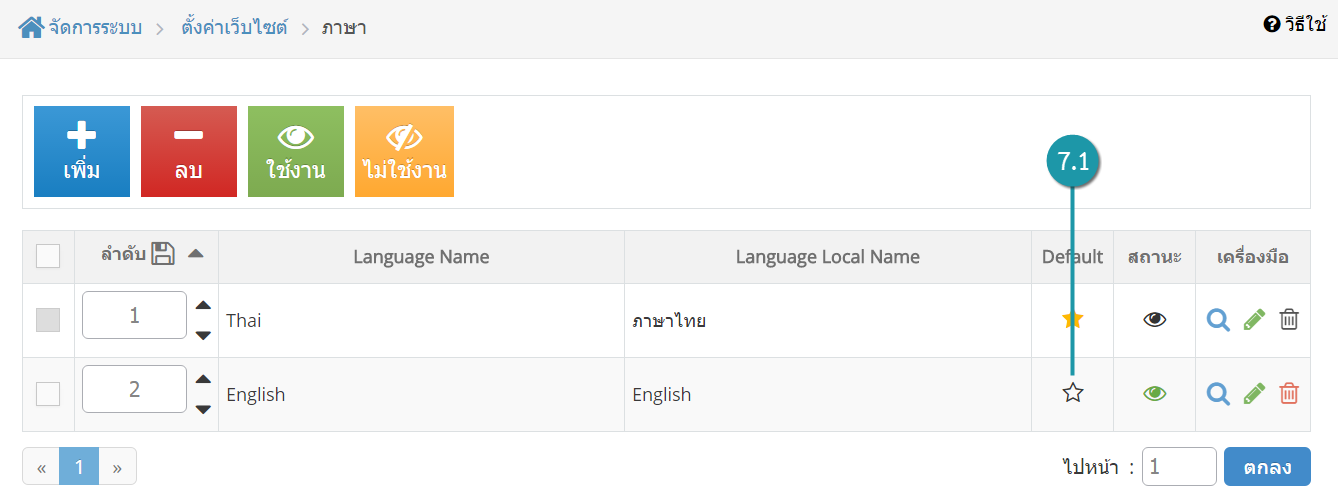
หมายเหตุ
- สัญลักษณ์ “ ” คือ ภาษาเริ่มต้นของเว็บไซต์
1. การเปิด/ปิด การใช้งานภาษา : คลิกที่ “” หรือ “” ตรงรายการภาษาที่ต้องการเปิด/ปิด การใช้งาน

หมายเหตุ
- ระบบจะแสดง Pop-up เพื่อยืนยันการทำรายการให้คลิกปุ่ม “ยอมรับ”
1. ปุ่มประวัติ : คลิกที่ “ ” ตรงรายการภาษาที่ต้องการดูประวัติ ดังรูป

- เมื่อคลิกแล้ว จะแสดงประวัติการแก้ไขภาษา ดังรูป

2. ปุ่มแก้ไข : คลิกที่ “ ” ตรงรายการภาษาที่ต้องการแก้ไข ดังรูป

- เมื่อคลิกแล้ว ระบบจะแสดงหน้าต่างการแก้ไขภาษา ดังรูป

3. ปุ่มลบ : คลิกที่ “” ตรงรายการภาษาที่ต้องการลบ ดังรูป

หมายเหตุ
- ระบบจะแสดง Pop-up เพื่อยืนยันการทำรายการให้คลิกปุ่ม “ยอมรับ”




Follow us