
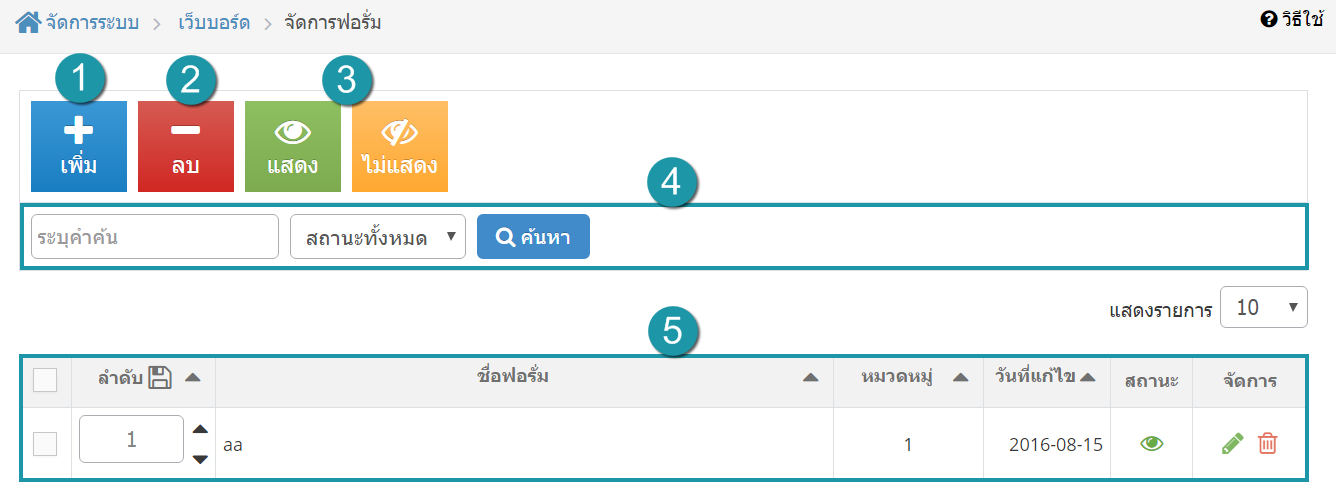
หน้าจอการจัดการฟอรั่ม เป็นหน้าจอสำหรับให้ผู้ดูแลระบบเข้ามาจัดการฟอรั่ม โดยสามารถแบ่งออกเป็น 5 หัวข้อ ดังรูป
คลิกที่ “เพิ่ม” จะมีหน้ากรอกข้อมูล ดังรูป
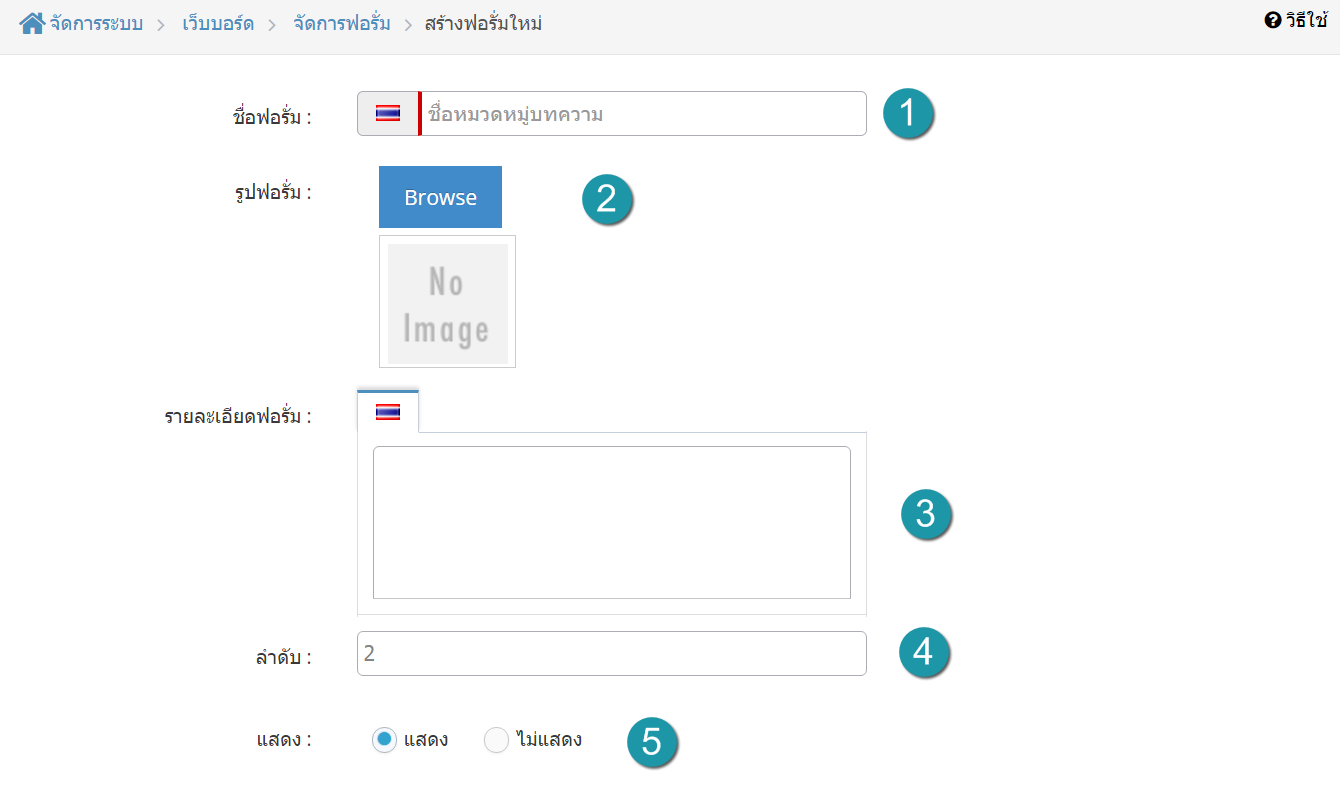
1. ชื่อฟอรั่ม : ระบุชื่อฟอรั่มที่ต้องการ
2. รูปฟอรั่ม : โดยทำการเลือกรูป คลิกที่ปุ่ม “เลือก” จะแสดง Pop-up เพื่อให้เลือกรูปที่เตรียมไว้ ให้ และสามารถอัพโหลดรูปที่ต้องการเพิ่มเติมได้ โดยคลิกที่ปุ่ม “เลือก” ใน Pop-up
3. รายละเอียดฟอรั่ม : ระบุรายละเอียด คำอธิบายเพิ่มเติมเกี่ยวกับฟอรั่ม
4. ลำดับ : ระบุหมายเลขลำดับการแสดงผล แต่ถ้าไม่กรอกระบบจะบันทึกข้อมูลเป็นลำดับแรก
5. สถานะการแสดง : โดยเลือกการแสดงข้อมูลหน้า Frontend ว่าจะให้แสดงหรือไม่แสดง โดย ระบบเริ่มต้นจะให้ค่าเป็น “แสดง”
หมายเหตุ
- เครื่องหมาย “  ” หมายถึง ผู้ใช้จำเป็นต้องกรอกข้อมูลให้ถูกต้อง
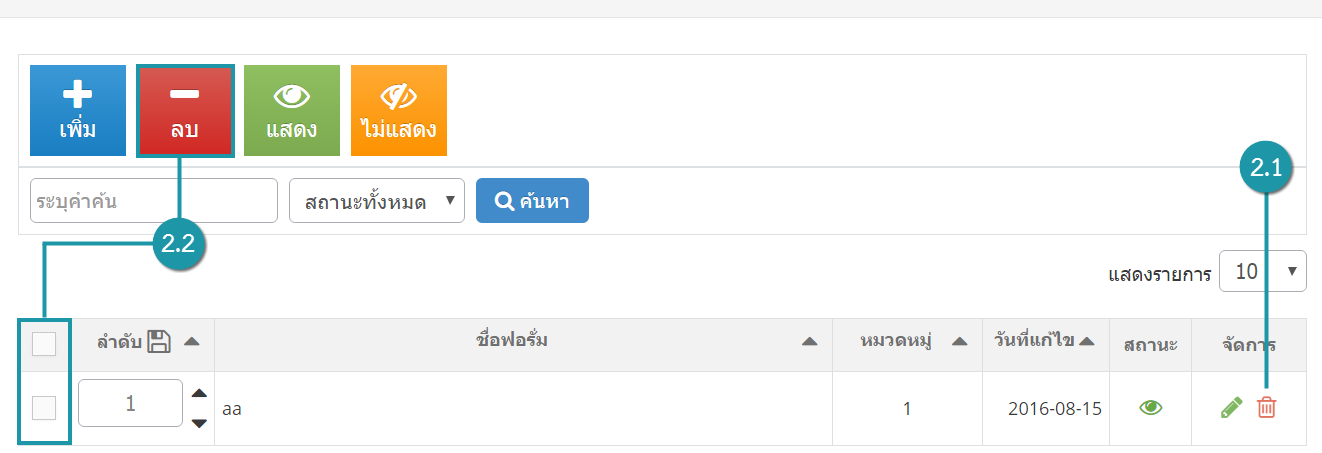
1. การลบฟอรั่มทีละรายการ : คลิกปุ่ม “ ” ตรงรายการสินค้าที่ต้องการลบ
2. การลบฟอรั่มทีละหลายรายการ : เลือกรายการฟอรั่มที่ต้องการลบ โดยคลิกที่ “ ” ด้านซ้ายสุด จากนั้นคลิกปุ่ม “ลบ” ดังรูป
หมายเหตุ
- ระบบจะแสดง Pop-up เพื่อยืนยันการทำรายการให้คลิกปุ่ม “ยอมรับ”
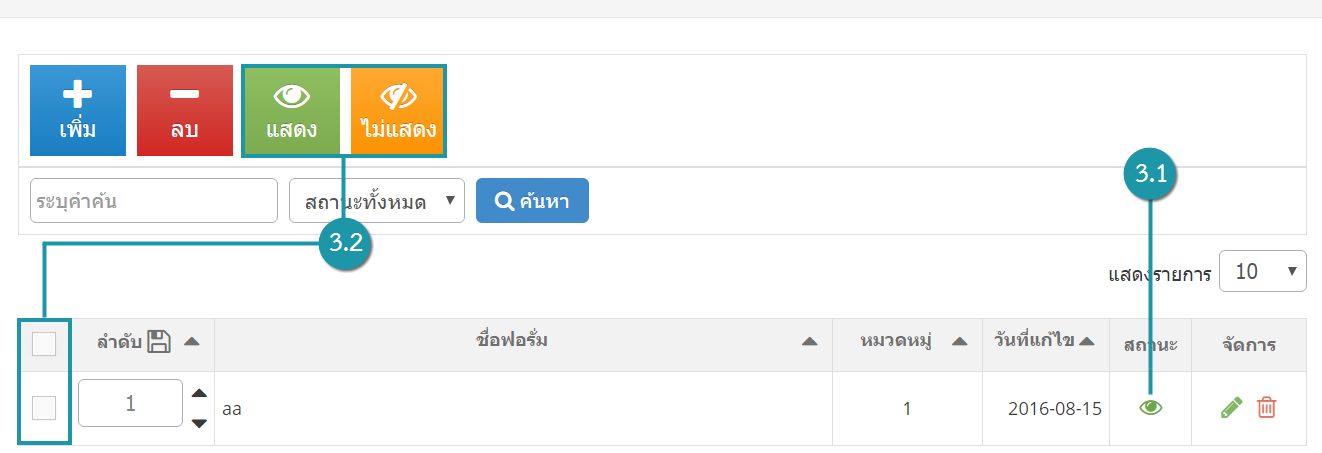
1. การแสดง/ไม่แสดงฟอรั่มทีละรายการ : คลิกที่ “ ” หรือ “
 ” ตรงรายการฟอรั่มสินค้าที่ ต้องการแสดง/ไม่แสดง
2. การแสดง/ไม่แสดงฟอรั่มทีละหลายรายการ : เลือกฟอรั่มที่ต้องการแสดง/ไม่แสดงโดยคลิกที่ “” ด้านซ้ายสุด จากนั้นคลิกปุ่ม “แสดง” หรือ “ไม่แสดง” ดังรูป
หมายเหตุ
- สัญลักษณ์ “” คือ แสดงสินค้า
- สัญลักษณ์ “” คือ ไม่แสดงสินค้า
- ระบบจะแสดง Pop-up เพื่อยืนยันการทำรายการให้คลิกปุ่ม “ยอมรับ”
เมื่อคลิกแล้วจะแสดงสินค้าที่ ผู้ดูแลระบบ เคยลบในหน้าจัดการสินค้า ดังรูป

1. ชื่อฟอรั่ม : ค้นหารายการจากชื่อฟอรั่มตามคำที่กาหนด
2. สถานะฟอรั่ม : เลือกสถานะที่ต้องการค้นหาฟอรั่ม

1. ลำดับ : แสดงลำดับที่อ้างอิงในฟอรั่มตามเงื่อนไขที่ใช้ค้นหา
2. ชื่อฟอรั่ม : แสดงชื่อฟอรั่มแต่ละรายการ
3. หมวดหมู่ : แสดงจำนวนหมวดหมู่ในฟอรั่ม
4. วันที่แก้ไข : ส่วนสำหรับแสดงวันที่แก้ไขฟอรั่ม
5. กำหนดการแสดงสถานะ : สามารถกดเปิดปิดการแสดงฟอรั่มในหน้ารายการฟอรั่ม Frontend
6. การจัดการ : มีรายการดังนี้
- “  ” การแก้ไขฟอรั่ม
- “  ” การลบรายการฟอรั่ม



Follow us